 Open Firenet
Solución de problemas
Comience por la propia página del pincho en http://open-firenet.local: desde la versión 3.2 indica claramente el motivo por el que no hay comunicación con la estufa.
La estufa no está conectada
Aviso: «El pincho no está conectado a la estufa por USB»
La estufa no detecta el pincho en absoluto. Compruebe, en este orden:
- El puerto USB de la placa. En placas con dos puertos USB, la estufa debe estar conectada al marcado como «USB» o «USB OTG», no al «UART» o «COM».
- El cable. Debe transmitir datos. Muchos cables cortos solo sirven para alimentación.
- La estufa. Debe estar encendida: su toma USB es la que suministra energía a la placa.
Aviso: «La estufa no responde»
La estufa detecta el pincho pero no ha enviado ningún dato. Apague la estufa con el interruptor principal durante un minuto, vuelva a encenderla y espere dos minutos. Si no cambia nada, descargue el registro (pestaña Diagnósticos) e informe del problema.
La estufa se reinicia al conectar el pincho
La placa probablemente consume demasiada corriente del puerto USB de la estufa durante el arranque. Es poco común; se ha observado con algún pincho con pantalla integrada. Coloque un alargador USB entre la estufa y la placa: consulte Hardware.
La pantalla de la estufa muestra «FIRENET UPDATE» o el código UW29 (u otro código UW)
Ambos mensajes proceden de la comprobación del pincho por parte de la estufa: «FIRENET UPDATE» significa que ha considerado obsoleta la versión del pincho y ofrece actualizarla; UW29 indica que no recibió una identificación válida a tiempo. No confirme la actualización en la estufa. En su lugar, actualice el firmware del pincho: las versiones anteriores a la 3.6.1 podían fallar en esta verificación con estufas en firmware 2.28. Si persiste con la última versión, informe de ello adjuntando el registro.
La página indica «Esperando a la estufa» y los valores aparecen atenuados
El pincho aún no ha recibido ningún dato de la estufa. Justo tras encenderla es normal durante unos segundos. Si la situación continúa, consulte el aviso superior.
No se puede acceder a la página
http://open-firenet.local no se abre
- Algunas redes y teléfonos Android no resuelven nombres con sufijo
.local. Utilice en su lugar la dirección IP: la pestaña de escaneo de red del instalador la muestra, y su router también. - Su dispositivo debe encontrarse en la misma red que el pincho.
La página indica «El pincho no responde bajo este nombre»
Desde el firmware 4.0 el pincho solo responde en su dirección IP y en open-firenet.local. Si lo abre con otro nombre, por ejemplo el asignado por su router (open-firenet.lan, open-firenet.fritz.box) o un dominio propio, su página muestra este mensaje con un enlace a su dirección IP.
- Siga el enlace, abra la pestaña Pincho, Red, sección «Acceso a la página», y añada el nombre que utiliza (uno por línea, máximo 8). A partir de ese momento responderá también bajo ese nombre de inmediato.
- Cada nombre debe incluir al menos un punto. Añadir
example.orgcubre tambiénestufa.example.org.
Esta medida impide que páginas web de otros sitios, abiertas en un navegador dentro de su red, puedan leer o enviar órdenes al pincho.
El pincho ya no está en mi red
Cuando no consigue conectarse a su Wi-Fi, el pincho pasa al modo de configuración y crea la red Open-Firenet-Setup. Conéctese a ella e introduzca de nuevo sus credenciales Wi-Fi. Solo se admiten redes de 2,4 GHz.
Desde el firmware 4.0 el pincho se reconecta automáticamente a su red: tras una pérdida de conexión sigue reintentándolo continuamente, y si arranca antes que su router (tras un corte eléctrico), abandona el modo de configuración en cuanto la red responde. Con versiones de firmware anteriores permanece sin conexión hasta reiniciarse: desconéctelo de la corriente, vuelva a conectarlo y actualice el firmware.
Desde el firmware 4.0, al configurar una contraseña Wi-Fi el pincho solo se conecta a redes cifradas (WPA o superior): ya no se conectará a redes abiertas o protegidas por el antiguo WEP que compartan el mismo nombre.
Pérdidas frecuentes de Wi-Fi o respuestas lentas de la página
Desde el firmware 4.0, la pestaña Pincho cuenta con un interruptor «Ahorro de energía Wi-Fi» (en Red). Está activado por defecto: el pincho se calienta menos y consume menos energía, pudiendo demorarse las respuestas hasta un cuarto de segundo. Desactívelo si el pincho pierde frecuentemente la conexión o desea respuestas más rápidas; el cambio se aplica de inmediato.
La sección «Salud del pincho» de la pestaña Diagnósticos cuenta las desconexiones Wi-Fi producidas desde el último arranque, permitiéndole evaluar la efectividad del ajuste.
Actualizaciones
Windows muestra «Windows protegió su PC» o macOS no permite abrir el instalador
El instalador no está firmado con un certificado comercial de desarrollador de pago, por lo que el sistema no lo reconoce y muestra una advertencia. Es un comportamiento habitual y no indica que el archivo sea dañino.
- Windows: en la pantalla azul de Microsoft Defender SmartScreen, haga clic en Más información y a continuación en Ejecutar de todas formas.
- macOS: tras el aviso abra Ajustes del Sistema, acceda a Privacidad y seguridad, desplácese a la sección Seguridad y haga clic en Abrir igualmente.
Descárguelo únicamente desde la página de versiones. Para comprobar la autenticidad del archivo, compare su huella SHA-256 con el archivo SHA256SUMS publicado allí.
La actualización inalámbrica agota el tiempo de espera (timeout)
Una actualización inalámbrica requiere que el ordenador y el pincho puedan comunicarse mutuamente en ambos sentidos: el instalador envía una invitación al pincho (puerto UDP 3232), y a continuación el pincho se reconecta al ordenador para descargar el firmware. En redes con segmentos separados (VLAN, Wi-Fi de invitados) o con un cortafuegos en el ordenador, esta conexión queda bloqueada.
- Conecte el ordenador a la misma red que el pincho, o
- permita las conexiones entrantes desde la red local en el cortafuegos del ordenador, o
- realice la actualización por USB.
El firmware es demasiado grande para la actualización inalámbrica
Un pincho flasheado originalmente desde el IDE de Arduino con el esquema de particiones por defecto dispone de particiones de actualización de 1.310.720 bytes. Las versiones de firmware 3.5.0 y posteriores superan ese tamaño: el pincho rechaza la actualización sin aviso y el instalador entra en timeout. El instalador 1.6.0 advierte de este problema y rechaza la operación si el pincho ejecuta firmware 3.6.0 o posterior.
- Flashee el pincho por USB con el instalador en modo Primera instalación. Es el único modo que reescribe la tabla de particiones; el modo habitual Actualización mantiene el esquema anterior. Deberá configurar de nuevo su Wi-Fi y las actualizaciones inalámbricas funcionarán en adelante.
- Si compila el código fuente en el IDE de Arduino, seleccione Herramientas > Partition Scheme > «Minimal SPIFFS (1.9MB APP with OTA)».
Los pinchos instalados directamente con el instalador no se ven afectados por esta limitación.
Tras actualizar al firmware 4.0, algo dejó de funcionar
El firmware 4.0 restringe el acceso desde páginas de otros sitios web. Se producen tres cambios principales:
- Home Assistant muestra la estufa como no disponible, o la página no carga: el pincho se configuró o abrió con un nombre de host asignado por el router. Utilice su dirección IP o
open-firenet.local, o añada dicho nombre en la página del pincho (consulte más arriba «El pincho no responde bajo este nombre»). Actualice la integración de Home Assistant a la versión 2.6.0 o superior: indica claramente esta situación. - Un panel personalizado en otra dirección ya no puede consultar el pincho desde el navegador: el pincho ya no permite peticiones cross-origin desde otras páginas. Realice las llamadas desde un programa (script, Home Assistant, Node-RED) o utilice MQTT.
- Un script reiniciaba el pincho con una petición GET:
/api/restartrequiere ahora obligatoriamente el método POST.
Tras actualizar al firmware 4.1, una automatización sobre el estado de la estufa ya no se activa
Desde el firmware 4.1, una estufa apagada se notifica como «Apagado» (estado off). «En espera» (standby) se reserva para estufas encendidas que esperan demanda de calor. Las versiones anteriores notificaban ambos estados como «En espera»: cualquier automatización o script que comprobaba standby para saber si la estufa estaba apagada debe ahora comprobar off.
El instalador pide contraseña de actualización, o la he olvidado
Desde el firmware 4.0 es posible proteger las actualizaciones inalámbricas con contraseña. Se configura o elimina mediante el instalador con el pincho conectado por USB a su ordenador (pestaña Wi-Fi, «Contraseña de actualización»), nunca a través de la red. El instalador la solicitará en cada actualización inalámbrica sin guardarla.
Si la olvidó: flashee el pincho por USB en modo «Primera instalación». Eso borrará la contraseña y podrá introducir de nuevo sus credenciales Wi-Fi.
La versión no cambió tras realizar la actualización
Compruebe la versión indicada junto al título en la página del pincho. Con una señal Wi-Fi débil una actualización puede fallar silenciosamente; actualice en tal caso por USB mediante el instalador.
Valores
La temperatura ambiente muestra «--»
Su estufa no dispone de sonda de ambiente RIKA. En Home Assistant puede mostrar otro sensor en el termostato: consulte Home Assistant.
El valor de las compuertas de aire parece diez veces menor que en la pantalla de la estufa
La pantalla de la estufa muestra la posición de las compuertas en por mil (‰), mientras que el pincho la expresa en porcentaje: 50 ‰ en la pantalla equivalen al 5 % en la página.
He cambiado un ajuste de MultiAir y la pantalla de la estufa sigue mostrando el valor antiguo
El ajuste se aplica de inmediato. Sin embargo, hemos comprobado en varias versiones de firmware que la pantalla de la estufa no actualiza su menú MultiAir mientras permanece abierto: salga del menú y vuelva a entrar para ver el nuevo valor. Otros ajustes, como la potencia de calefacción, se actualizan al instante en la pantalla.
La pestaña Diagnósticos
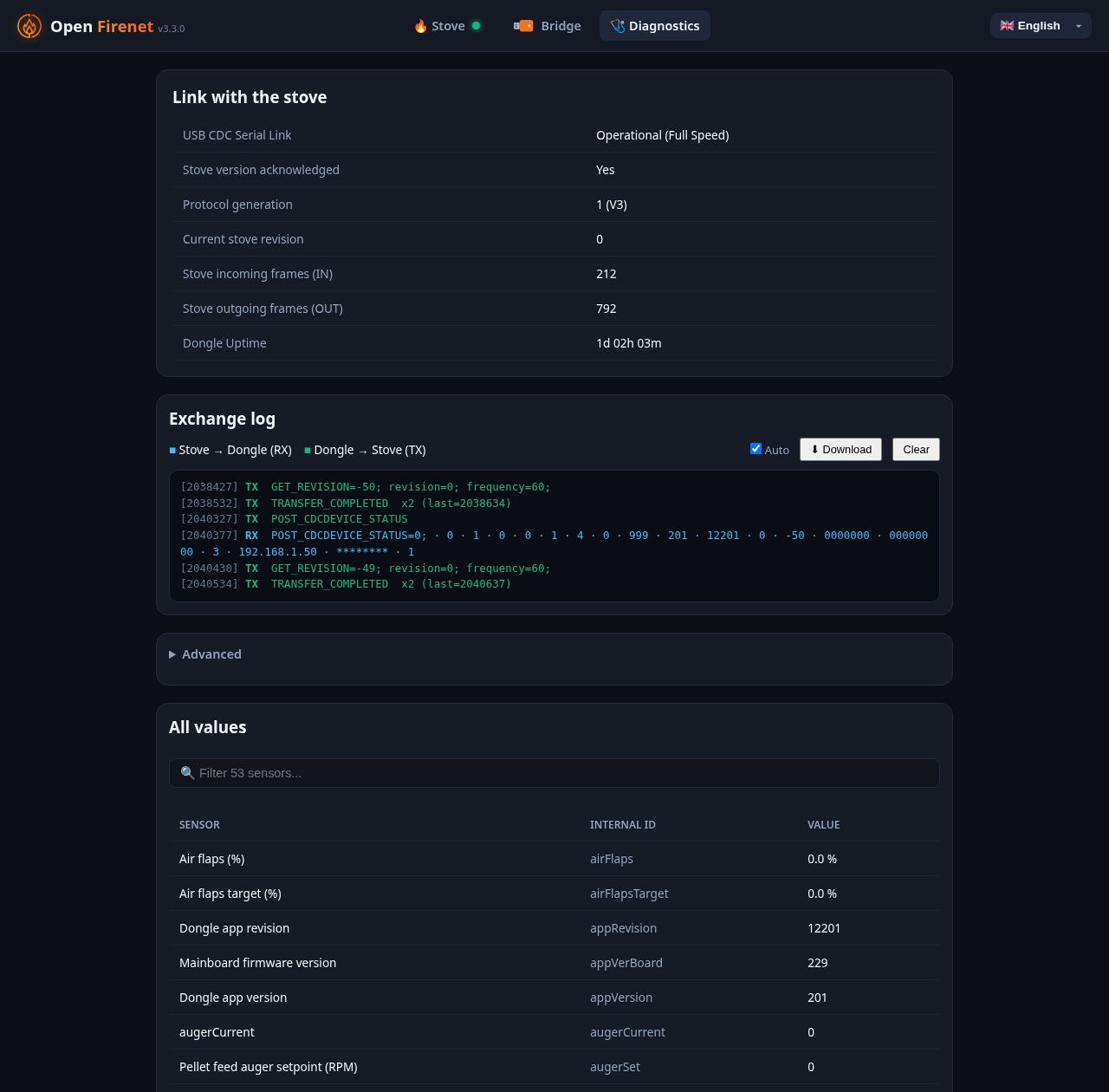
La pestaña Diagnósticos de la página del pincho (http://open-firenet.local/#diagnostics) recopila toda la información necesaria para comprender un problema: el estado del propio pincho (motivo del último reinicio, memoria, Wi-Fi, veces que se ha establecido y perdido el enlace con la estufa), el estado del enlace, el registro de comunicaciones y todos los valores que reporta la estufa. El botón «Archivo de diagnóstico» reúne todo en un único archivo para adjuntarlo a una incidencia.
MQTT
El estado de MQTT indica «Rechazado: usuario o contraseña incorrectos»
El bróker rechazó la conexión del pincho. Vuelva a introducir la contraseña en la pestaña Pincho y guarde: por seguridad el campo permanece vacío y muestra «Sin cambios» una vez guardada.
El estado de MQTT indica «Bróker no disponible»
Compruebe la dirección y el puerto del bróker (1883 por defecto) y que el bróker admita conexiones desde su red. El pincho reintenta la conexión cada 10 segundos; la comunicación con la estufa no se ve afectada.
El estado de MQTT indica «Certificado no reconocido»
TLS está activado y el pincho rechaza el certificado del bróker. Si su bróker dispone de un certificado autofirmado, pegue el certificado de la autoridad firmante en la tarjeta MQTT: consulte MQTT, conexión cifrada. Sin él, solo se aceptan certificados emitidos por una autoridad pública para el nombre configurado como dirección del bróker.
El estado de MQTT indica «Error de conexión segura»
La negociación TLS (handshake) con el bróker falló antes de verificar el certificado. La causa más habitual es haber marcado TLS sobre el puerto sin cifrar del bróker: TLS opera normalmente en el puerto 8883, y MQTT sin cifrar en el 1883.
La estufa aparece dos veces en Home Assistant
La integración Open Firenet y la detección MQTT están activas a la vez. Conserve únicamente una: desmarque «Detección automática para Home Assistant» en la pestaña MQTT del pincho (sus entidades se eliminarán) o desinstale la integración.
He marcado «Detección automática para Home Assistant» y no aparece nada
Compruebe que «Activar MQTT» esté también marcado, que el estado indique «Conectado» y que la integración MQTT de Home Assistant esté configurada en el mismo bróker.
Un comando enviado por MQTT es ignorado
Los comandos se ignoran mientras la estufa no esté conectada, durante los primeros segundos tras iniciarse el enlace en los que el pincho aún desconoce los ajustes de la estufa, y cuando se publican con el flag retain activado. Consulte MQTT.
Informar de un problema
Abra una issue indicando:
- el modelo de la estufa y su versión de firmware (menú Info de la estufa);
- la versión de firmware del pincho (junto al título en su página);
- el archivo de diagnóstico: pestaña Diagnósticos, «Archivo de diagnóstico», descargado uno o dos minutos tras encender la estufa o justo después de aparecer el problema;
- lo que muestra la pantalla de la estufa, junto con cualquier código de error.
El archivo de diagnóstico contiene la salud del pincho, el enlace, todos los valores y el registro de comunicación. El nombre de su Wi-Fi y la dirección MAC del pincho se ocultan en él, y la contraseña Wi-Fi nunca se incluye.
En pinchos con firmware 3.6.1 o anterior este botón no existe: envíe en su lugar la salida de http://open-firenet.local/api/state y el registro (pestaña Diagnósticos, botón «Descargar» en el registro de intercambios).