 Open Firenet
Primeros pasos
De una placa virgen al control de su estufa desde el navegador en cinco pasos.
-
Compruebe la versión de firmware de su estufa
En la pantalla de la estufa, abra el menú Info y lea la versión de software de la placa base (por ejemplo 2.27 o 2.29). Búsquela después en la página de compatibilidad.
-
Consiga el hardware necesario
Necesita dos cosas:
- Una placa de desarrollo ESP32-S3 con USB nativo. El chip debe ser obligatoriamente un ESP32-S3: un ESP32 clásico, ESP32-C3 o una placa con un chip puente UART serie (CH340, CP2102) no funcionará.
- Un cable de datos USB que conecte la placa a la toma hembra USB-A de la estufa. Los cables de solo carga no funcionan.
Para elegir el modelo y consultar placas contrastadas: consulte la página de Hardware.
Placas con dos puertos USB: la estufa debe conectarse obligatoriamente al puerto etiquetado como „USB“ o „USB OTG“ (el USB nativo del chip). El puerto etiquetado como „UART“ o „COM“ solo se utiliza para grabar el firmware y ver los registros. Es el error más frecuente.
-
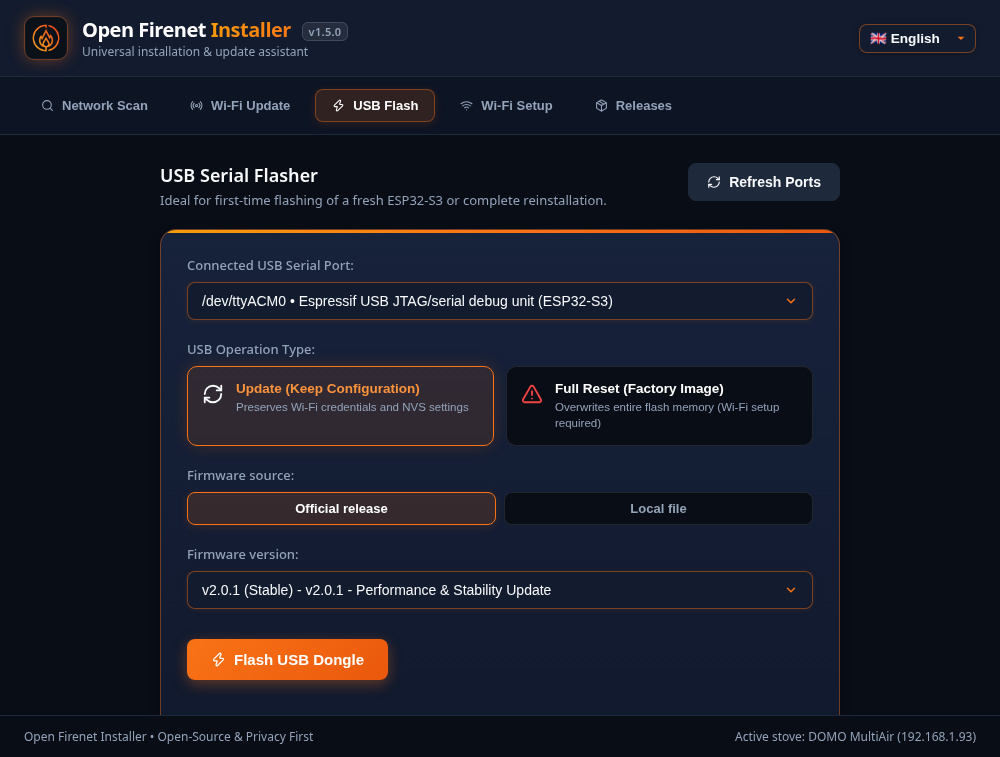
Grabe el firmware con el instalador
Descargue el instalador para su ordenador desde la página de versiones y conecte la placa al ordenador. El instalador detecta la placa, la lee y preselecciona Primera instalación en la pestaña Flash USB. Descarga el firmware oficial más reciente, comprueba su firma digital, lo graba en la placa y le guía a la configuración Wi-Fi.
Sistema Archivo Windows open-firenet-installer-windows-x86_64.exemacOS (Apple Silicon) open-firenet-installer-macos-arm64macOS (Intel) open-firenet-installer-macos-x86_64Linux open-firenet-installer-linux-x86_64.AppImageo paquete.debEl sistema operativo puede emitir un aviso en el primer inicio. La aplicación no está firmada con un certificado de desarrollador comercial de pago, por lo que Windows y macOS no la reconocen por defecto. Es algo previsto.
- Windows: pantalla azul „Windows protegió su PC“ (Microsoft Defender SmartScreen). Haga clic en Más información y luego en Ejecutar de todas formas.
- macOS: el archivo es un programa estándar. En el Terminal, hágalo ejecutable con
chmod +xseguido de su nombre y ábralo. Si macOS impide su apertura, acceda a Ajustes del Sistema > Privacidad y seguridad y pulse Abrir de todos modos.
Para comprobar la autenticidad del archivo descargado, compare su suma SHA-256 con el archivo
SHA256SUMSpublicado en cada versión.En Linux, su usuario debe formar parte del grupo
dialout(ouucp) para acceder a los puertos serie USB. Si la placa no es detectada, mantenga presionado el botón BOOT mientras la enchufa. -
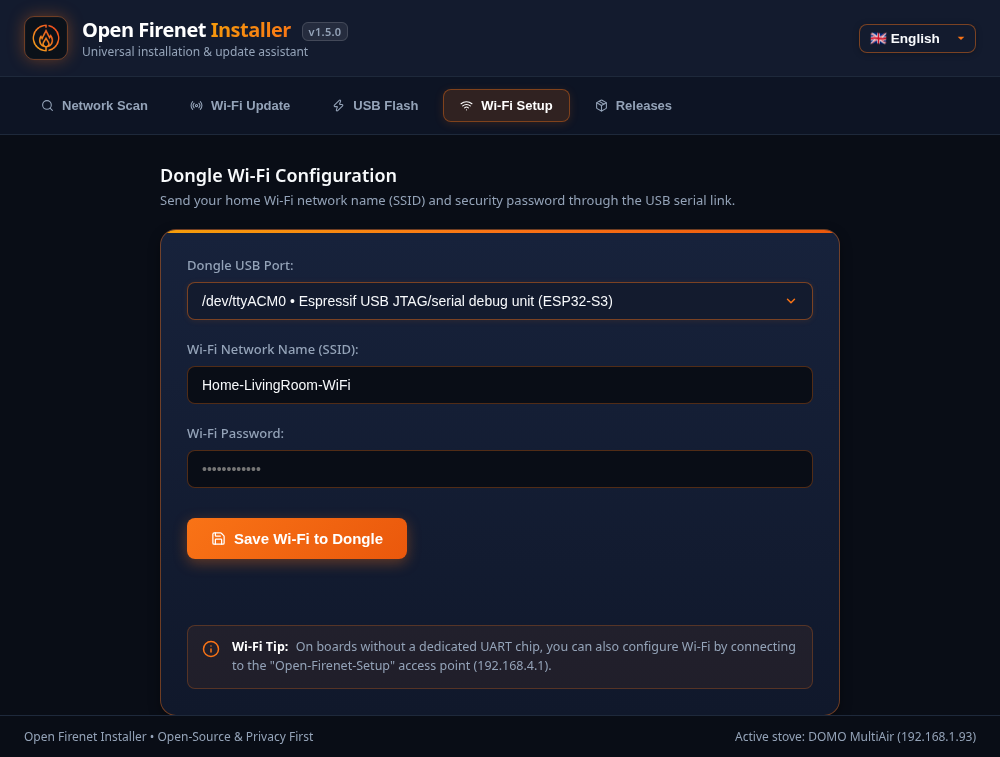
Conecte el pincho a su red Wi-Fi
Introduzca el nombre de red (SSID) y la contraseña en la pestaña Configuración Wi-Fi del instalador, o hágalo desde su móvil:
- Conéctese a la red Wi-Fi provisional
Open-Firenet-Setupcreada por la placa (sin contraseña). - La página de configuración se abrirá automáticamente. Si no es así, acceda a
http://192.168.4.1en el navegador. - Seleccione su red doméstica (frecuencia de 2,4 GHz), introduzca la contraseña y guarde. La placa se reiniciará conectándose a su red.
- Conéctese a la red Wi-Fi provisional
-
Conéctelo a la estufa
Conecte el puerto USB nativo de la placa a la toma USB de la estufa y apague y vuelva a encender la estufa con el interruptor principal. Tras aproximadamente un minuto, abra
http://open-firenet.local(o la dirección IP indicada en la pestaña Detección de red del instalador).La página mostrará el modelo de su estufa y su estado operativo. Incluye tres pestañas: Estufa (panel principal y controles), Pincho (Wi-Fi, MQTT, reinicio) y Diagnóstico (comunicación con la estufa, registro de tramas, todos los valores). Si aparece un aviso indicando que el pincho no está conectado a la estufa, consulte la sección de Solución de problemas.
Actualizaciones posteriores
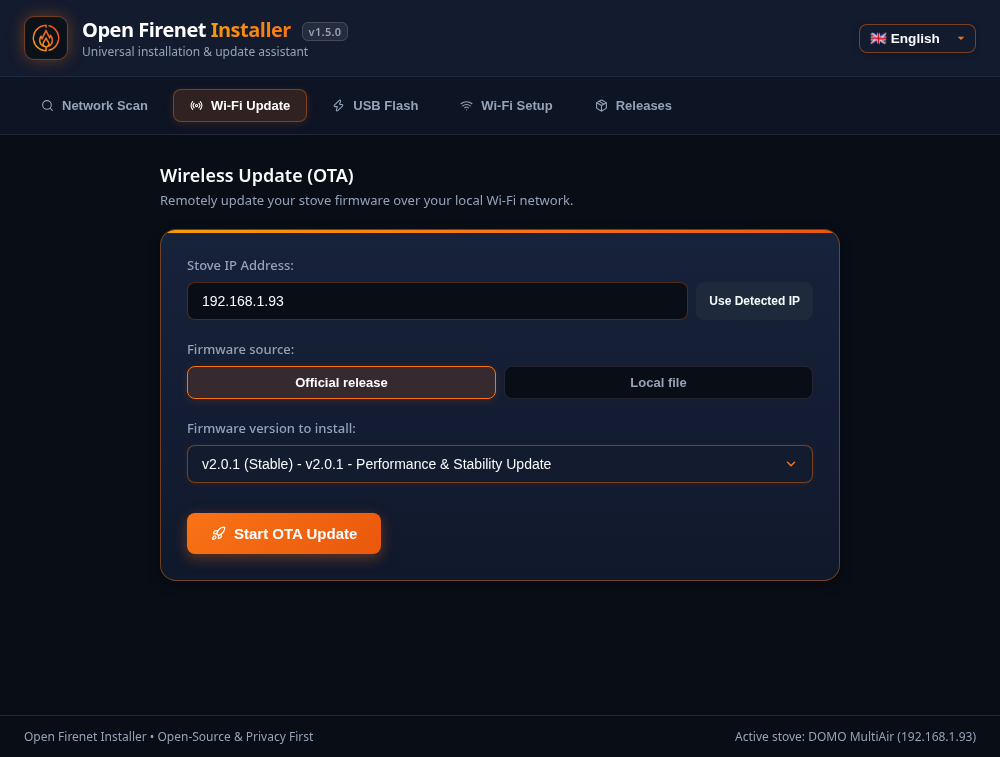
Una vez integrado el pincho en su red, la pestaña Actualización Wi-Fi del instalador permite aplicar nuevas versiones de forma inalámbrica sin desconectar cables. El ordenador y el pincho deben estar en la misma red local; si la actualización falla por tiempo de espera, consulte los requisitos de red.
Opcional a partir del firmware 4.0: proteja las actualizaciones inalámbricas mediante contraseña. Conecte el pincho al ordenador, abra la pestaña Wi-Fi del instalador y defina una „Contraseña de actualización“. El instalador la solicitará en cada actualización inalámbrica.
Pasos siguientes
Home Assistant
Añada la estufa como termostato con todos sus sensores asociados.