 Open Firenet
Démarrer
D'une carte vierge à un poêle piloté depuis votre navigateur, en cinq étapes.
-
Vérifiez la version du firmware de votre poêle
Sur l'écran du poêle, ouvrez le menu Info et notez la version logicielle de la carte mère (par exemple 2.27 ou 2.29). Vérifiez ensuite sa prise en charge sur la page de compatibilité.
-
Procurez-vous le matériel
Il vous faut deux choses :
- Une carte de développement ESP32-S3 avec USB natif. La puce doit être un ESP32-S3 : un ESP32 classique, un ESP32-C3 ou une carte équipée seulement d'un convertisseur USB-série (CH340, CP2102...) ne fonctionnera pas.
- Un câble USB de données entre la carte et la prise USB-A du poêle. Les câbles de charge seule, sans lignes de données, ne fonctionnent pas.
Quelle carte acheter, et celles dont on sait qu'elles fonctionnent : voir Matériel.
Cartes à deux ports USB : le poêle doit être branché sur le port marqué « USB » ou « USB OTG » (l'USB natif de la puce). Le port marqué « UART » ou « COM » ne sert qu'au flashage et aux journaux. C'est l'erreur la plus fréquente.
-
Flashez la carte avec l'installeur
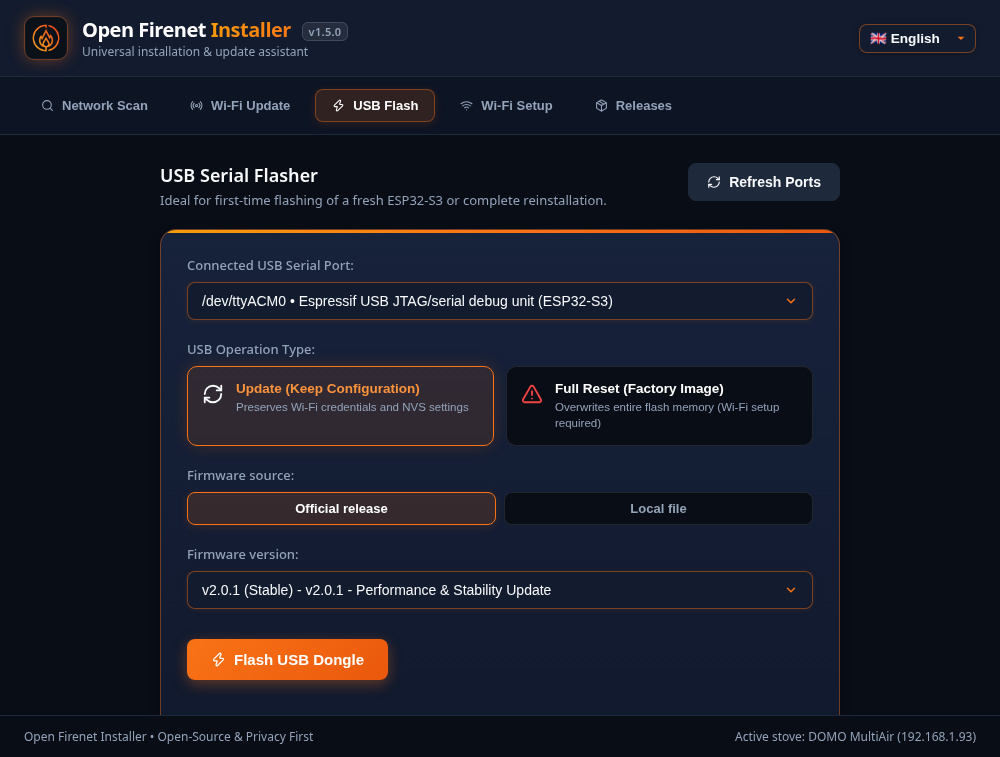
Téléchargez l'installeur pour votre ordinateur sur la page des versions, puis branchez la carte sur votre ordinateur. L'installeur vous indique qu'il l'a trouvée, la lit et présélectionne Première installation dans l'onglet Flash USB. Il télécharge le dernier firmware officiel, vérifie sa signature, l'écrit sur la carte, puis vous emmène à la configuration du Wi-Fi.
Système Fichier Windows open-firenet-installer-windows-x86_64.exemacOS (Apple Silicon) open-firenet-installer-macos-arm64macOS (Intel) open-firenet-installer-macos-x86_64Linux open-firenet-installer-linux-x86_64.AppImageou le paquet.debVotre ordinateur peut vous avertir au premier lancement. L'installeur n'est pas signé avec un certificat d'éditeur payant, donc Windows et macOS ne le reconnaissent pas. C'est un avertissement normal.
- Windows : un écran bleu « Windows a protégé votre ordinateur » (Microsoft Defender SmartScreen). Cliquez sur Informations complémentaires, puis sur Exécuter quand même.
- macOS : le fichier est un programme simple. Dans le Terminal, rendez-le exécutable avec
chmod +xsuivi de son nom, puis lancez-le. Si macOS dit qu'il ne peut pas être ouvert ou que son développeur ne peut pas être vérifié, ouvrez Réglages Système > Confidentialité et sécurité et cliquez sur Ouvrir quand même.
Pour vérifier que le fichier est bien l'original, comparez son empreinte SHA-256 avec le fichier
SHA256SUMSpublié avec chaque version.Sous Linux, votre utilisateur doit faire partie du groupe
dialout(ouuucp) pour accéder aux ports série USB. Si la carte n'est pas trouvée, maintenez son bouton BOOT enfoncé en la branchant. -
Connectez la clé à votre Wi-Fi
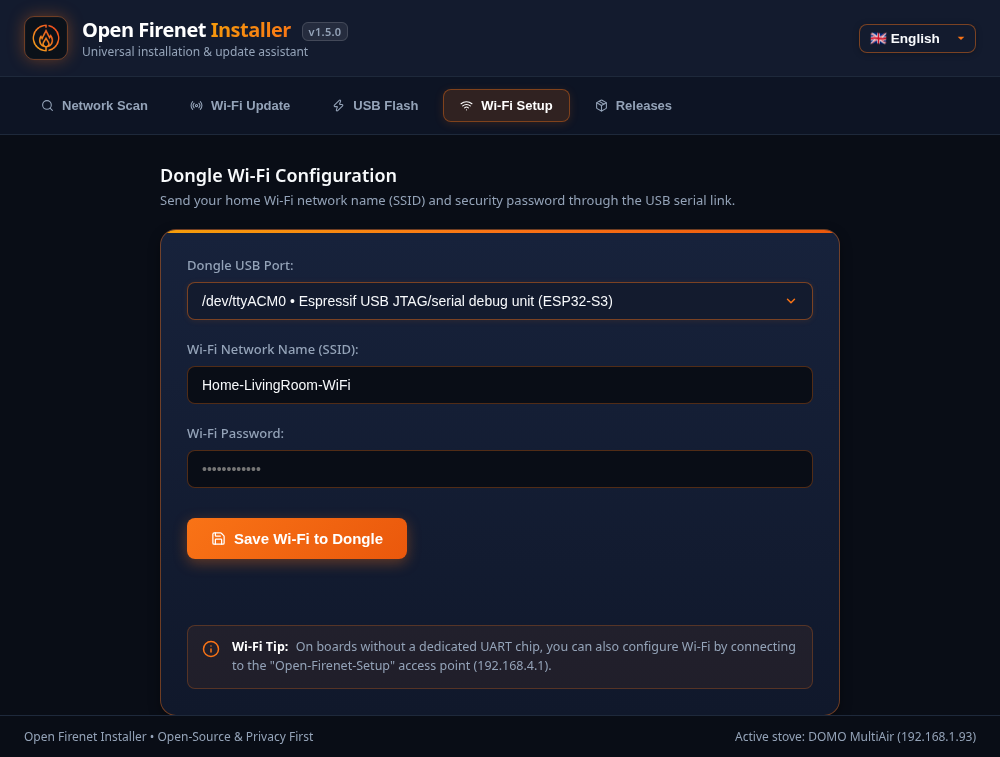
Saisissez le nom et le mot de passe de votre Wi-Fi dans l'onglet Config Wi-Fi de l'installeur, ou faites-le depuis votre téléphone :
- Connectez-vous au réseau Wi-Fi
Open-Firenet-Setupque crée la carte (sans mot de passe). - La page de configuration s'ouvre toute seule. Sinon, allez à l'adresse
http://192.168.4.1. - Choisissez le Wi-Fi de votre maison (2,4 GHz uniquement), saisissez son mot de passe et enregistrez. La carte redémarre sur votre réseau.
- Connectez-vous au réseau Wi-Fi
-
Branchez-la sur le poêle
Reliez le port USB natif de la carte à la prise USB du poêle, puis coupez l'alimentation secteur du poêle et rétablissez-la. Après environ une minute, ouvrez
http://open-firenet.local(ou l'adresse affichée par l'onglet Détection Réseau de l'installeur).La page affiche le modèle de votre poêle et son état. Elle a trois onglets : Poêle (le tableau de bord et les commandes), Bridge (Wi-Fi, MQTT, redémarrage) et Diagnostic (liaison avec le poêle, journal, toutes les valeurs). Si un bandeau indique que la clé n'est pas connectée au poêle, voir Dépannage.
Les mises à jour
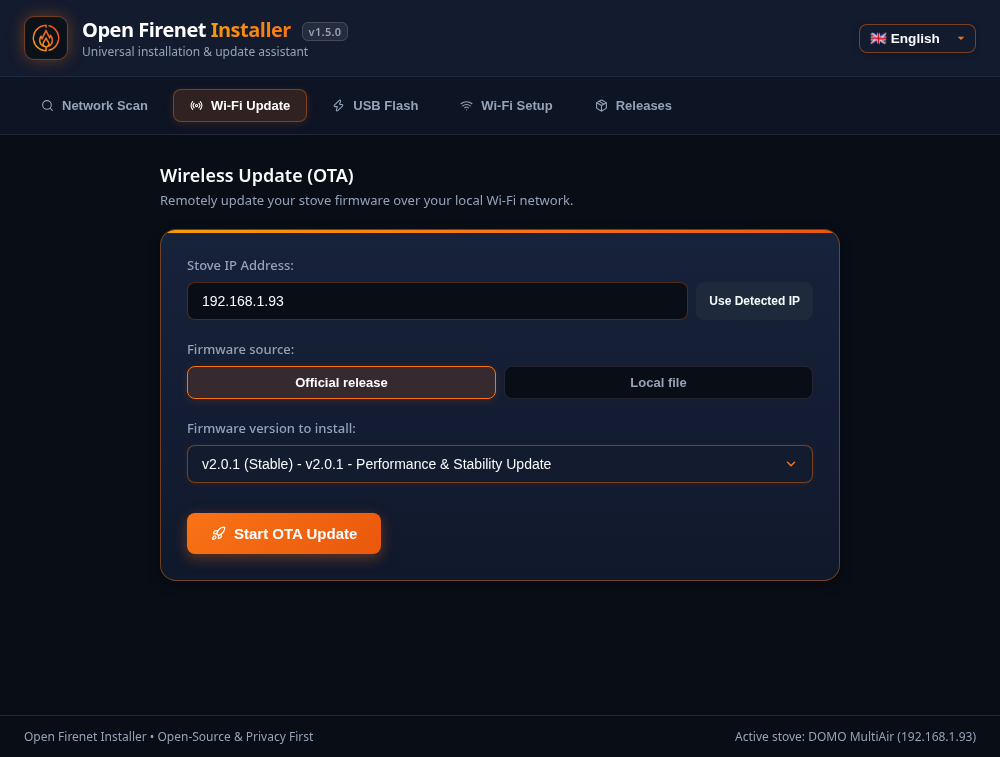
Une fois la clé sur votre réseau, l'onglet Mise à jour Wi-Fi de l'installeur installe les nouvelles versions sans rien débrancher. Votre ordinateur et la clé doivent être sur le même réseau ; si la mise à jour échoue par dépassement de délai (timeout), voir les conditions réseau.
En option, depuis le firmware 4.0 : protégez les mises à jour sans fil par un mot de passe. Branchez la clé sur votre ordinateur, ouvrez l'onglet Wi-Fi de l'installeur et définissez un « mot de passe de mise à jour ». L'installeur vous le demande à chaque mise à jour sans fil.