 Open Firenet
L'écran de la LilyGO T-Dongle-S3 et de l'ESP32-S3 Pocket Dongle
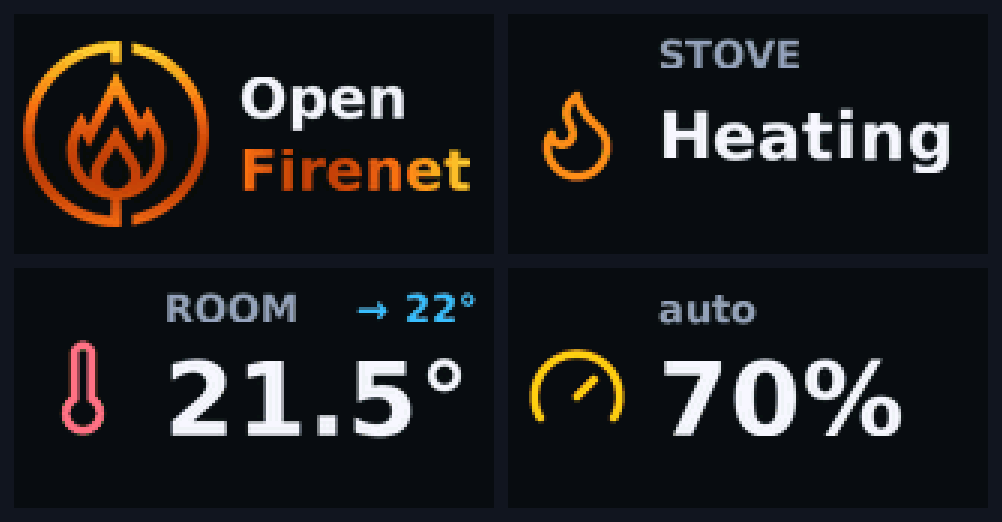
La LilyGO T-Dongle-S3 et l'ESP32-S3 Pocket Dongle ont un petit écran couleur (depuis Open Firenet 4.5 pour la T-Dongle-S3, 5.0 pour le Pocket Dongle). Il montre ce que fait le poêle d'un coup d'œil, sans ouvrir la page.
Ce qu'il affiche
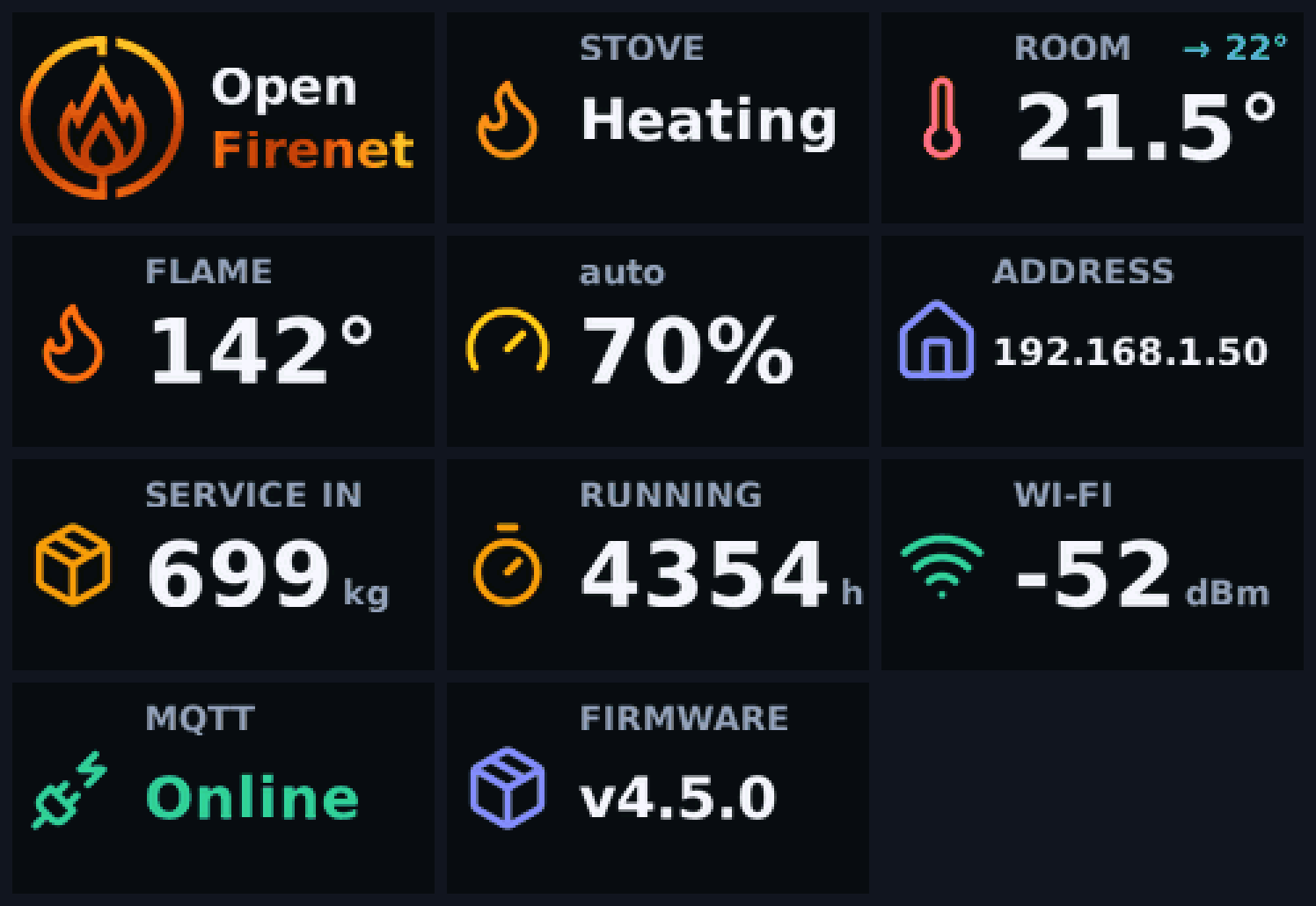
Un logo animé au démarrage, puis une valeur par écran, l'une après l'autre : l'état du poêle, la température ambiante et sa consigne, la température de flamme, la puissance de chauffe (ou la consigne confort), l'adresse de la clé, les granulés restants avant l'entretien, les heures de fonctionnement, le signal Wi-Fi, la connexion MQTT et la version du firmware. Un écran sans donnée à afficher (par exemple les heures sur un poêle qui ne les transmet pas) est ignoré.
Une alerte occupe l'écran tant qu'elle dure : une erreur du poêle, le couvercle du réservoir ouvert, le poêle qui ne répond plus ou la perte du Wi-Fi.
L'activer
L'écran est désactivé par défaut : sur d'autres cartes, les broches qu'il utilise peuvent être reliées à autre chose, et les piloter pourrait perturber la carte. Ne l'activez que sur une LilyGO T-Dongle-S3 ou un ESP32-S3 Pocket Dongle.
- Ouvrez la page de la clé, puis Bridge et l'onglet Écran.
- Choisissez LilyGO T-Dongle-S3 ou ESP32-S3 Pocket Dongle comme carte avec écran, et confirmez (la question est posée deux fois).
- Redémarrez la clé quand la page le propose. L'écran démarre sur le logo.
L'interrupteur Écran allumé éteint complètement l'écran et son rétroéclairage, en gardant vos réglages.
Le régler
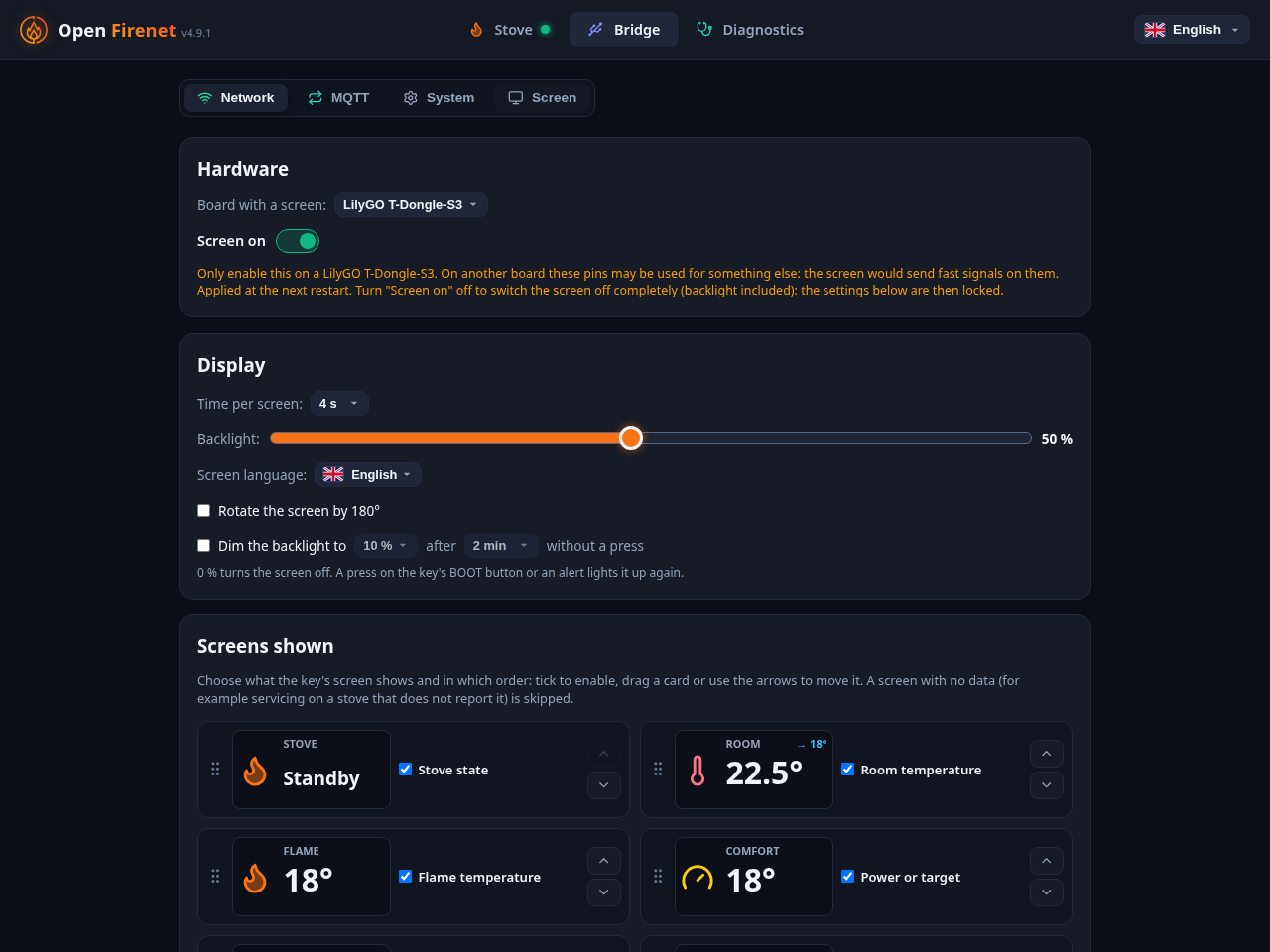
- Écrans affichés : cochez ceux que vous voulez, et faites-les glisser (ou utilisez les flèches) pour choisir leur ordre.
- Durée par écran : de 2 à 30 secondes.
- Rétroéclairage : de 5 à 100 %.
- Langue de l'écran : anglais, français, italien, allemand ou espagnol. La première fois, l'écran prend la langue de la page.
- Pivoter l'écran de 180° : quand la clé est branchée à l'envers.
- Réduire la luminosité : baisse le rétroéclairage à un niveau choisi (0 à 50 %) après un délai sans appui (30 secondes à 1 heure). À 0 %, l'écran est éteint.
- Bouton BOOT de la clé : rallume l'écran quand sa luminosité est réduite, et passe à l'écran suivant quand il est allumé. Une alerte ou un changement d'état du poêle (allumage, arrêt...) le rallume aussi.
Les modifications attendent que vous appuyiez sur Valider, puis sont enregistrées dans la clé et survivent à un redémarrage.
Bon à savoir
- Lors de notre essai, l'écran faisait consommer trop de courant à la clé au démarrage, et le poêle redémarrait quand la clé était branchée directement. Une rallonge USB a réglé le problème.
- Open Firenet ne pilote pas les écrans d'autres cartes.
Une question ou un problème avec l'écran : ouvrez une issue.